Panduan Pengguna

Panduan PBD Helper

Tutorial lengkap dari pemasangan ke “Semak sebelum tulis” dan Excel pukal. Setiap langkah dengan tangkapan skrin dan tip, sesuai untuk guru yang baharu menggunakan extension ini.

Ada senarai bab dalam video — atau teruskan membaca di bawah.

Pengenalan

Apa itu PBD Helper, masalah yang diselesaikan, dan apa anda akan belajar dalam panduan ini.

1

Mengapa PBD Helper

Berjam-jam jadi beberapa minit

Mengisi PBD (Pentaksiran Bilik Darjah) di SPPB (moeissppb.moe.gov.my) untuk berpuluh murid × beberapa kelas memakan masa yang lama:

  • Klik radio Tahap Penguasaan (TP1–TP6) untuk setiap murid, satu per satu
  • Buka dialog Ulasan Guru mengikut kategori TP, taip, tutup, ulang
  • Isi Usaha Murid, Kemahiran (setiap komponen untuk subjek bahasa), dan Intervensi
  • Buka semula setiap murid untuk sahkan apa yang benar-benar tersimpan

PBD Helper mengecilkan kerja berulang ini kepada beberapa klik — terus dalam panel sisi di sebelah halaman SPPB, atau melalui Excel pukal untuk semua kelas sekali gus. Sebelum apa-apa ditulis, satu skrin “Semak sebelum tulis” menunjukkan apa yang akan ditulis dan apa yang tidak disentuh. Panduan ini menunjukkan setiap langkah, dari pemasangan hingga sahkan.

Selamat digunakan. PBD Helper hanya menulis melalui butang “Simpan” SPPB yang sebenar dan tidak pernah menekan “Hantar” secara automatik — kelas anda tidak akan dikunci. Semua data murid kekal dalam SPPB.
Pemasangan

Sekali sahaja. Selepas dipasang, ikon PBD Helper akan kekal di toolbar Chrome anda.

1

Buka halaman extension

Pergi ke Chrome Web Store

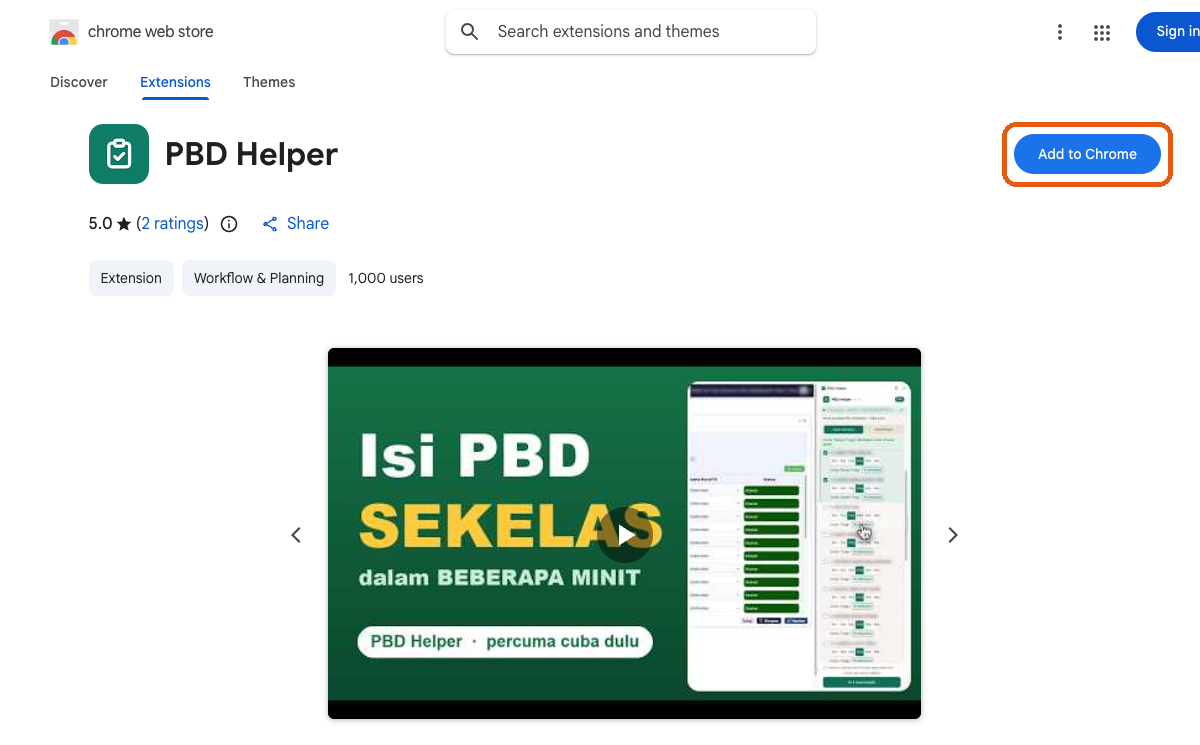
Buka halaman PBD Helper di Chrome Web Store (atau klik butang Pasang dari Chrome Web Store di pbd.davinhub.com), kemudian klik “Add to Chrome”.

Sudah tersedia di Chrome Web Store. PBD Helper menyokong Chrome, Edge, Brave dan Opera (pelayar berasaskan Chromium).
Hanya berfungsi pada komputer dengan pelayar berasaskan Chromium (Chrome, Edge, Brave, Opera). Tidak boleh digunakan pada telefon atau Safari.
2

Tambah ke Chrome

Klik “Add to Chrome” dan sahkan

Di halaman PBD Helper, klik butang Add to Chrome di sebelah kanan atas.

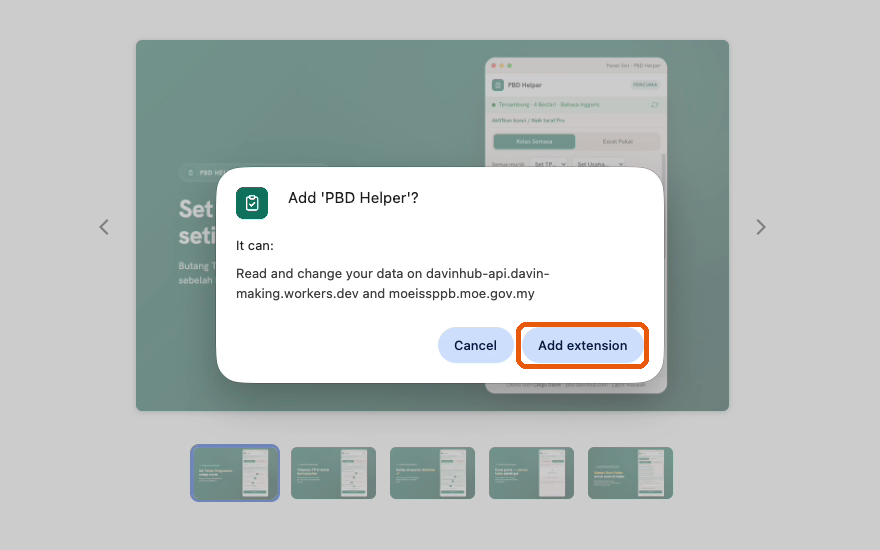
Satu dialog pengesahan akan muncul. Klik Add extension untuk siapkan pemasangan.

3

Semat ikon

Semat PBD Helper di toolbar

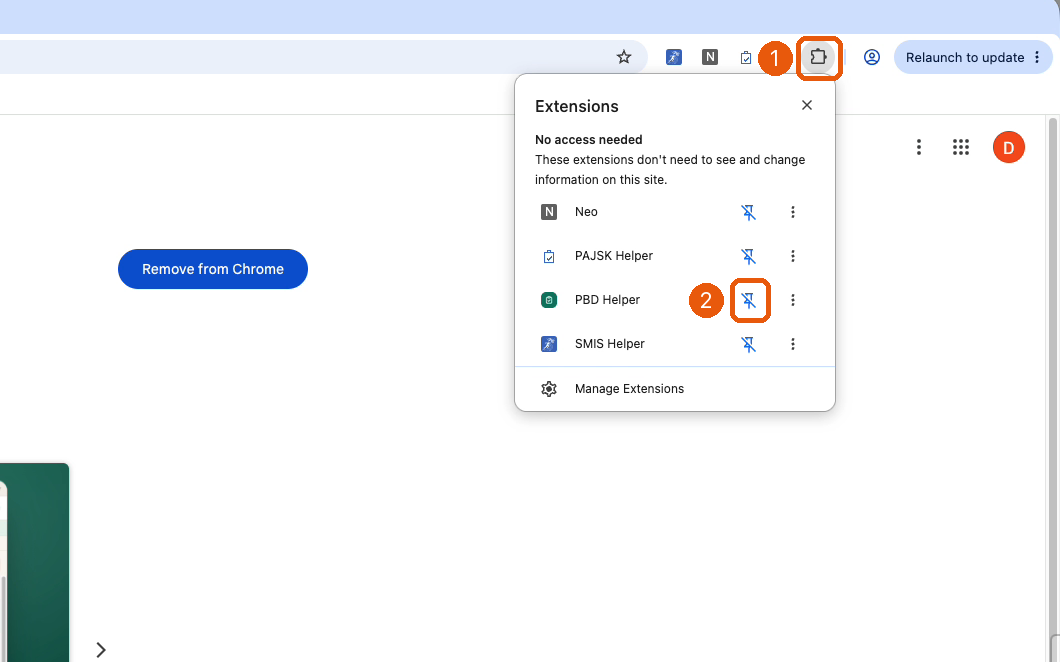
Klik ikon 🧩 puzzle di kanan atas Chrome untuk buka senarai extension.

Cari PBD Helper dalam senarai, kemudian klik ikon 📌 pin di sebelahnya.

Selepas disemat, ikon PBD Helper akan muncul terus di toolbar. Klik ikon itu untuk buka panel sisi bila-bila masa.

Pemasangan selesai. Anda boleh teruskan ke Bahagian 3, Aliran Panel Sisi.

Aliran Panel Sisi

Cara paling pantas untuk satu kelas: buka Rumah, pilih kelas, set TP, semak apa yang akan ditulis, kemudian tulis — semua di panel sisi di sebelah halaman SPPB.

1

Mula di sini

Buka panel: skrin “Rumah”

Log masuk ke SPPB di moeissppb.moe.gov.my, kemudian klik ikon PBD Helper pada toolbar untuk membuka panel sisi.

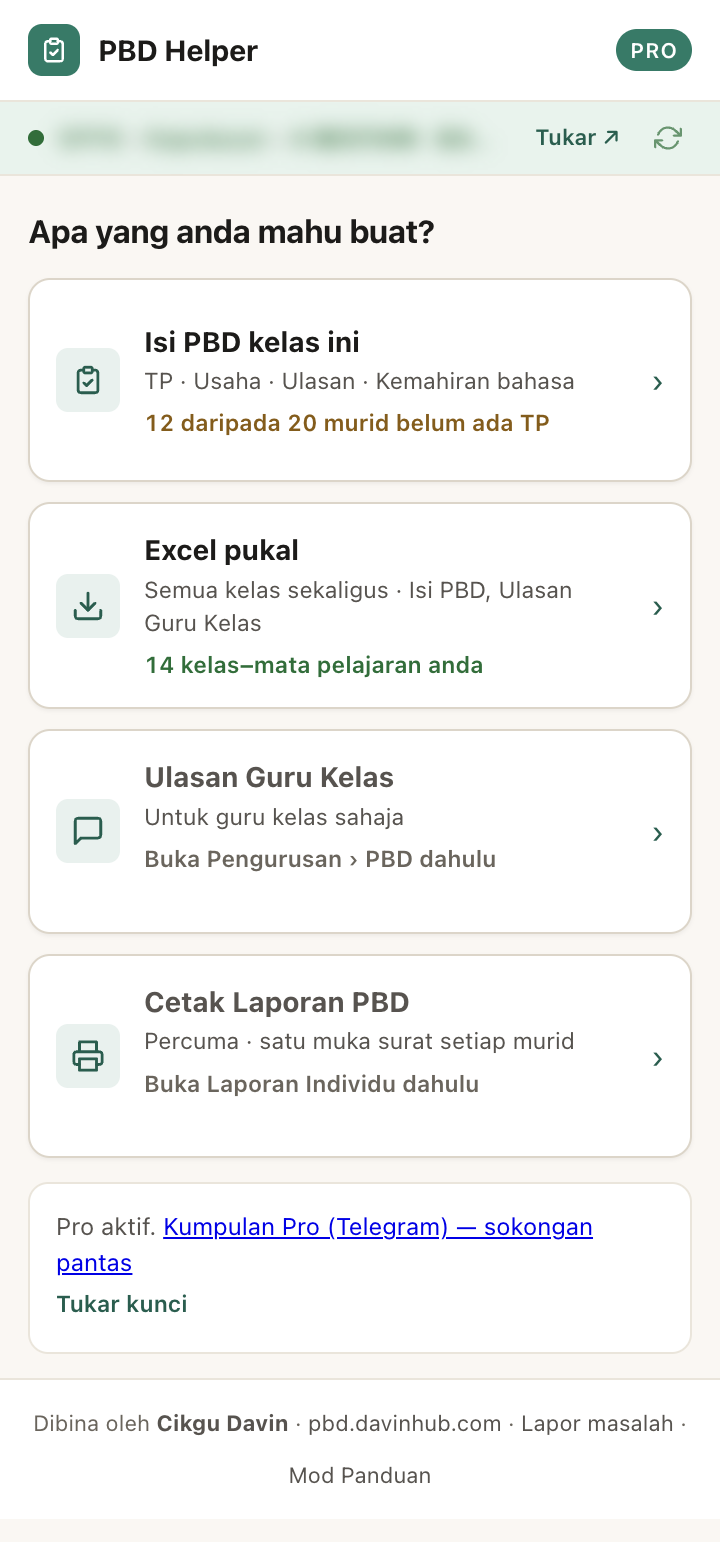
Panel dibuka dengan skrin Rumah dan satu soalan: “Apa yang anda mahu buat?”. Setiap tugas ialah satu kad dengan baris status sendiri:

  • Isi PBD kelas ini — TP · Usaha · Ulasan · Intervensi (untuk subjek bahasa: termasuk Kemahiran)
  • Excel pukal — semua kelas sekaligus
  • Ulasan Guru Kelas — untuk guru kelas sahaja (percuma)
  • Cetak Laporan PBD — percuma, satu muka surat setiap murid

Anda tidak perlu berada di halaman yang betul dahulu — tekan kad tugas dan panel akan membawa tab SPPB ke sana.

Kali pertama guna? Pada pemasangan pertama, panel membuka Mod Panduan — empat langkah ringkas yang bergerak sendiri sebaik tab SPPB anda sampai ke halaman yang betul. Tekan Langkau panduan bila-bila masa.
2

Pilih kelas

Pilih kelas terus dalam panel

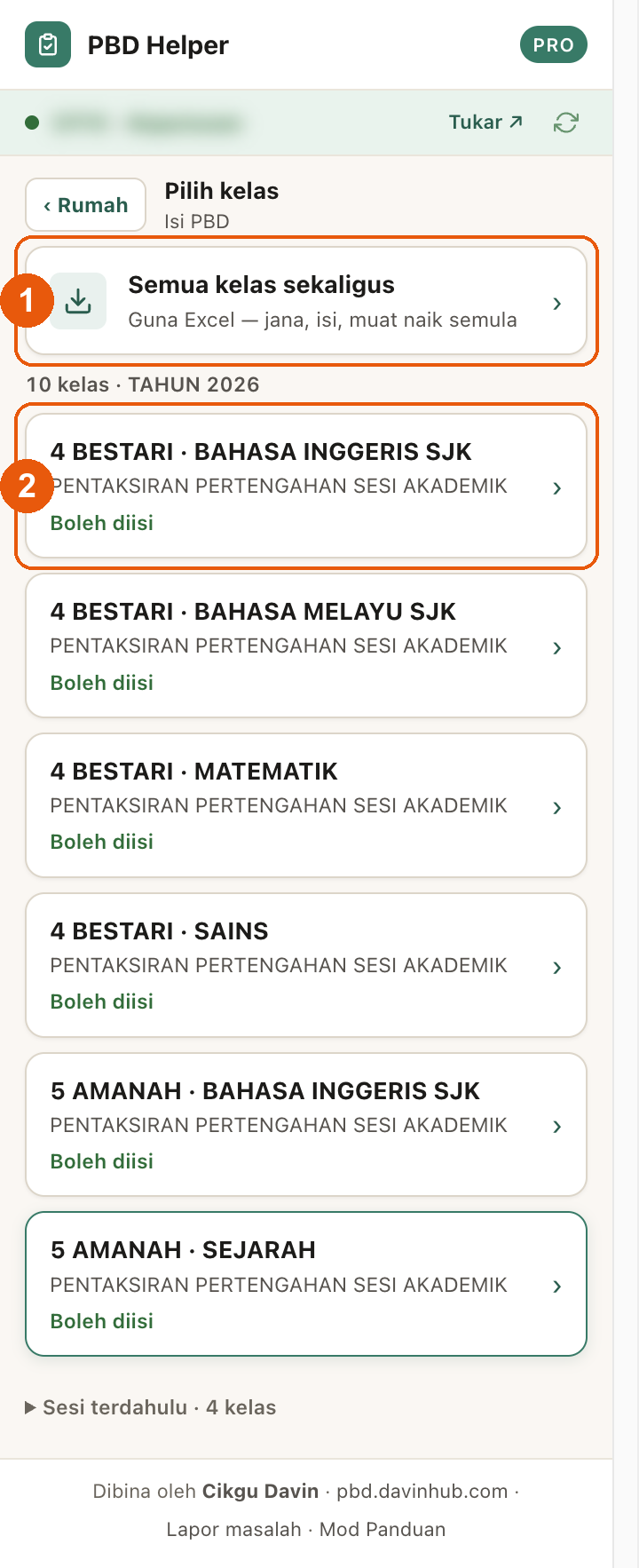
Tekan Isi PBD kelas ini. Jika tab SPPB belum berada pada halaman kelas, panel bertukar ke skrin Pilih kelas dan menyenaraikan kelas–mata pelajaran anda:

  • Kelas dikumpulkan mengikut sesi; sesi terdahulu dilipat di bawah (“Sesi terdahulu · N kelas”).
  • Kelas yang sudah dihantar atau disahkan ditanda “dikunci, lihat sahaja”.
  • Jika anda ada lebih daripada sepuluh kelas, senarai SPPB berhalaman — tekan butang “Baca … kelas lagi” di bawah untuk membaca halaman yang tinggal.
  • Di atas senarai ada juga jalan pintas “Semua kelas sekaligus — Guna Excel”.

Tekan satu kelas: tab SPPB dibuka ke halaman kelas itu dan panel terus masuk ke skrin Isi PBD. Butang ‹ Pilih kelas di atas membawa anda kembali ke senarai, dan ‹ Rumah kembali ke skrin utama.

Kelas yang sama boleh juga dibuka terus di SPPB — panel akan mengikut sendiri.
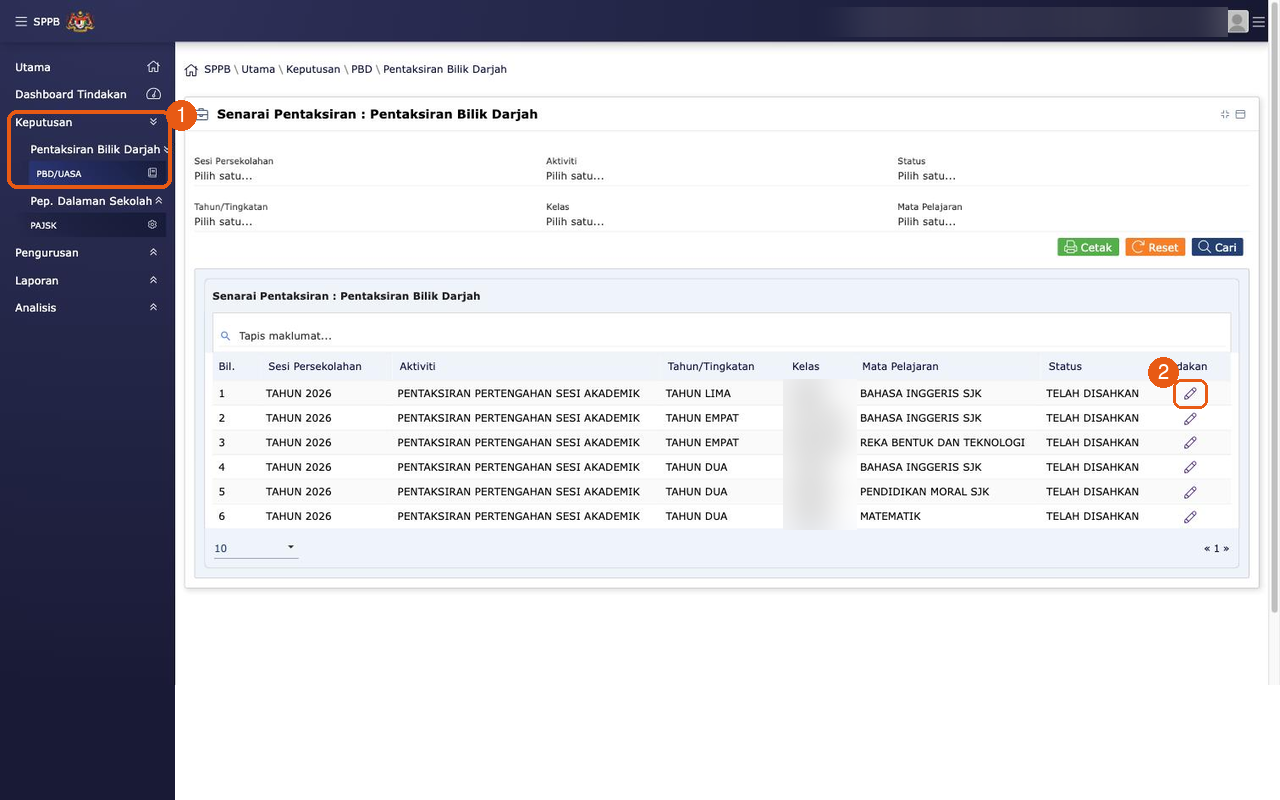
Senarai kelas tidak dapat dibaca? Panel akan memberi butang Cuba baca semula. Anda juga boleh buka Keputusan › PBD terus di tab SPPB dan pilih kelas di sana — panel mengikut sendiri.
3

Lajur TP

Set TP setiap murid

Skrin Isi PBD dibahagi kepada empat lajur di atas: TP · Usaha · Ulasan · Intervensi. Anda bermula di lajur TP — itu sahaja yang wajib disentuh.

  • Untuk setiap murid, tekan 1 hingga 6 mengikut tahap penguasaan mereka.
  • Untuk ramai murid sekali gus, tekan satu nombor pada baris “Semua:” di atas senarai — ia menetapkan TP untuk setiap murid yang sedang dipaparkan.
  • Pil penapis Belum · Sudah · Semua menentukan siapa yang dipaparkan. Secara lalai panel menunjukkan Belum — murid yang belum ada TP tersimpan — jadi “Semua: 1–6” tidak akan menyentuh murid yang sudah digred.
  • Subjek bahasa: Kemahiran (komponen) dipaparkan terus di bawah TP murid itu, termasuk gred komponen yang sudah tersimpan di SPPB. Tekan Tunjuk kemahiran / Sembunyi kemahiran untuk membuka atau menutupnya.

Tiada apa-apa dihantar ke SPPB pada peringkat ini.

Tertutup panel secara tidak sengaja? Apa yang anda tetapkan di sini disimpan sebagai draf sementara dalam memori pelayar. Buka semula panel pada kelas yang sama dan ia dipulihkan — bar “Draf dipulihkan” muncul di atas senarai, dengan butang Buang draf jika anda tidak mahukannya. Draf hilang apabila pelayar ditutup.
4

Lajur lain

Usaha, Ulasan & Intervensi

Tukar lajur di atas untuk melihat — dan mengubah — medan yang lain:

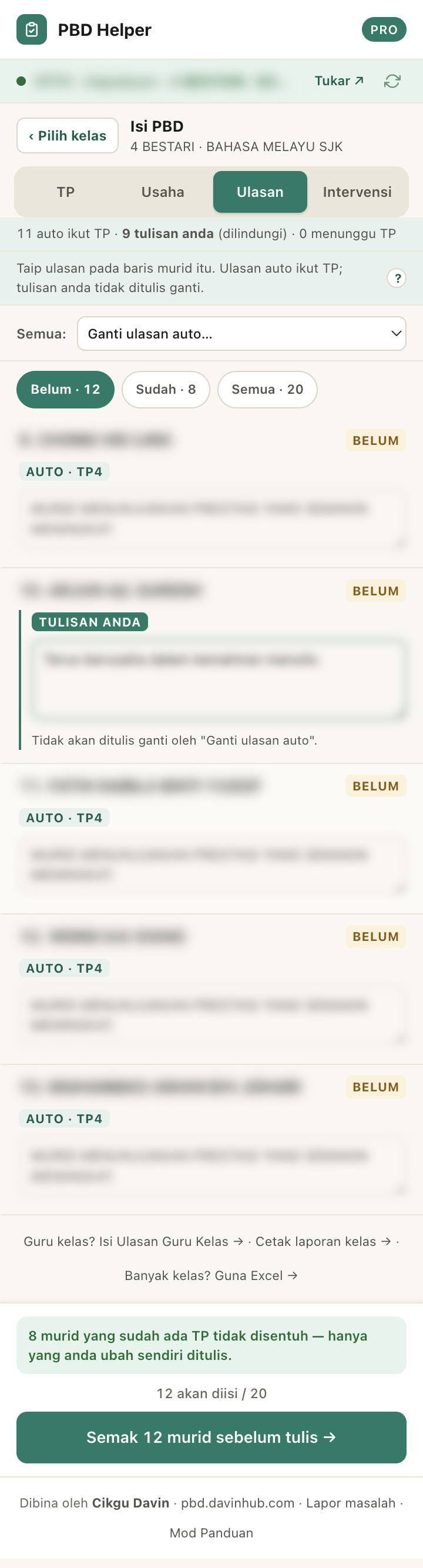
  • Usaha dan Ulasan dicadangkan mengikut TP dan ditanda auto. Sebaik anda memilih atau menaip sendiri pada satu baris, nilai itu menjadi milik anda: tanda bertukar kepada pilihan anda / tulisan anda dan TP tidak lagi mengubahnya.
  • Untuk menukar semua nilai auto sekali gus, guna “Ganti usaha auto…” atau “Ganti ulasan auto…” pada baris “Semua:” — ia hanya menyentuh baris yang masih auto.
  • Intervensi tidak diisi automatik — ia nota anda sendiri. Pilih cadangan ayat mengikut julat TP (TP1–2, TP3–4, TP5–6), atau tekan ✎ Tulis sendiri. Ayat yang anda taip diingat untuk kegunaan seterusnya.

Baris ringkasan di bawah nama lajur memberitahu berapa baris masih auto, berapa sudah menjadi tulisan / pilihan anda (dilindungi), dan berapa yang masih menunggu TP.

5

Pintu sebelum tulis

“Semak sebelum tulis”

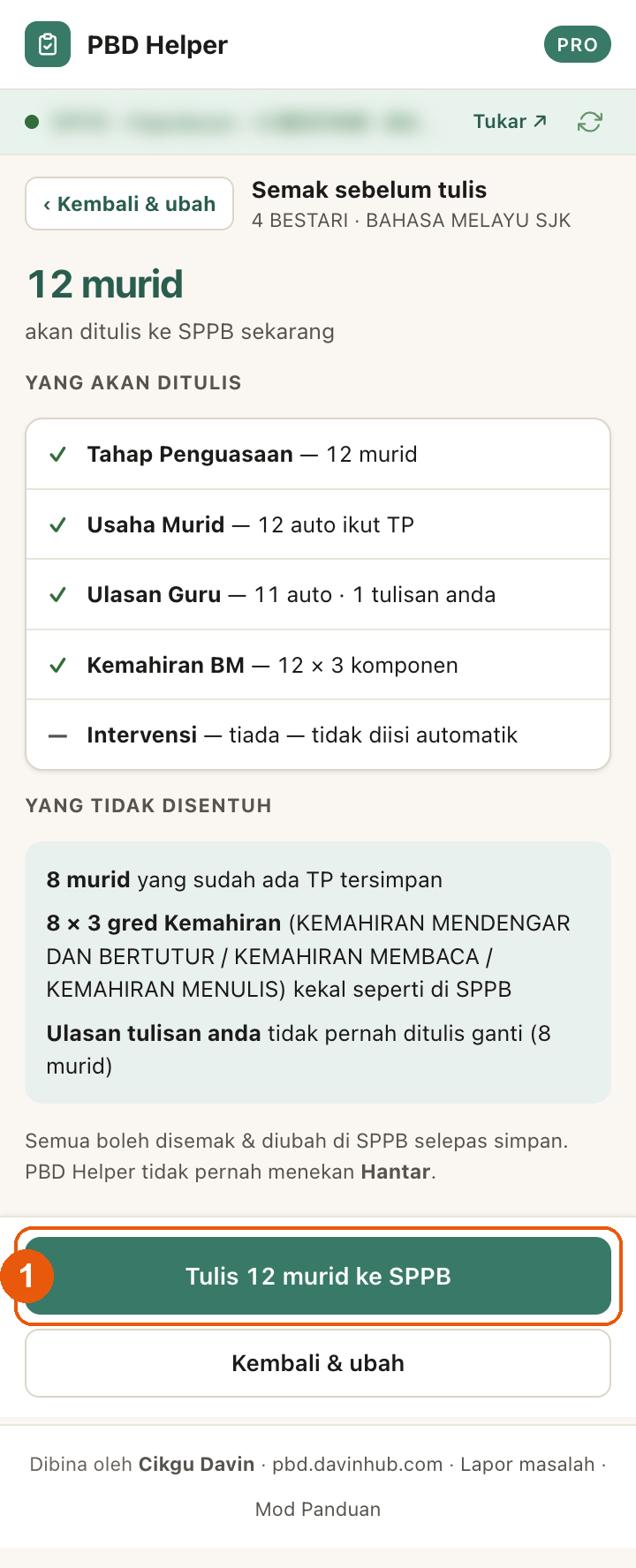
Di bawah senarai, butang utama berbunyi “Semak sebelum tulis”. Tekan butang itu dan panel menunjukkan satu skrin ringkasan — masih belum ada apa-apa ditulis ke SPPB.

Skrin ini menyenaraikan dua perkara:

  • Yang akan ditulis — berapa murid, medan demi medan: Tahap Penguasaan, Usaha Murid, Ulasan Guru, Kemahiran (subjek bahasa), Intervensi.
  • Yang tidak disentuh — berapa murid yang sudah ada TP tersimpan, gred Kemahiran yang kekal seperti di SPPB, dan ulasan tulisan anda sendiri.

Peraturannya tetap dan tidak boleh dimatikan: hanya murid yang belum ada TP tersimpan, atau yang anda ubah kali ini, akan ditulis. Jika anda memang mahu menulis semula murid yang sudah digred, tukar penapis ke Sudah dan ubah TP mereka — nama mereka akan disenaraikan di skrin semak ini.

Belum puas hati? Tekan Kembali & ubah.

Ulasan yang anda taip sendiri di SPPB tidak ditulis ganti melalui skrin ini. Ia disenaraikan di bawah “Yang tidak disentuh” supaya anda nampak sendiri, bukan sekadar percaya.
6

Tulis ke SPPB

“Tulis” — kemajuan dan kad keputusan

Tekan “Tulis N murid ke SPPB”. Untuk setiap murid, extension akan:

  1. Isi TP, Usaha Murid, Ulasan Guru, Kemahiran, dan Intervensi
  2. Simpan melalui butang “Simpan” SPPB yang sebenar
  3. Baca semula data dari SPPB dan bandingkan semua medan, bukan TP sahaja

Semasa proses berjalan, panel menunjukkan “m daripada n murid”, nama murid yang sedang diisi, dan anggaran masa. Satu butang kekal hidup: “Berhenti selepas murid ini” — murid yang sedang diisi akan disiapkan dahulu, kemudian proses berhenti.

Selepas siap, satu kad keputusan menunjukkan “m daripada n disahkan” dengan tanda ✓/✗ bagi setiap murid. Jika ada yang gagal, tekan “Cuba lagi” — panel akan mengulang murid berkenaan sahaja.

“Hantar” tidak ditekan. PBD Helper hanya menekan “Simpan” dan tidak pernah menekan “Hantar” secara automatik. Simpanan separa dibenarkan, jadi kelas anda tidak akan dikunci.
7

Kelas yang dikunci

Kelas yang sudah dihantar atau disahkan

Kelas yang sudah dihantar atau disahkan ditanda “dikunci, lihat sahaja” sejak skrin Rumah dan senarai kelas. Buka kelas itu dan panel memaparkan nota kunci; butang tulis dimatikan.

Yang masih boleh: Excel (kelas itu dimuatkan sebagai rujukan sahaja — ia tidak boleh dimuat naik semula) dan Cetakan Laporan.

Bahagian 3 selesai. Untuk mengisi banyak kelas serentak, teruskan ke Bahagian 4, Excel Pukal.

Excel Pukal (semua kelas)

Satu fail Excel meliputi semua kelas–mata pelajaran anda. Tiga langkah: jana, isi di luar talian, muat naik semula — kemudian semak senarai dan biar extension menulis kelas demi kelas.

1

Langkah 1 · Jana

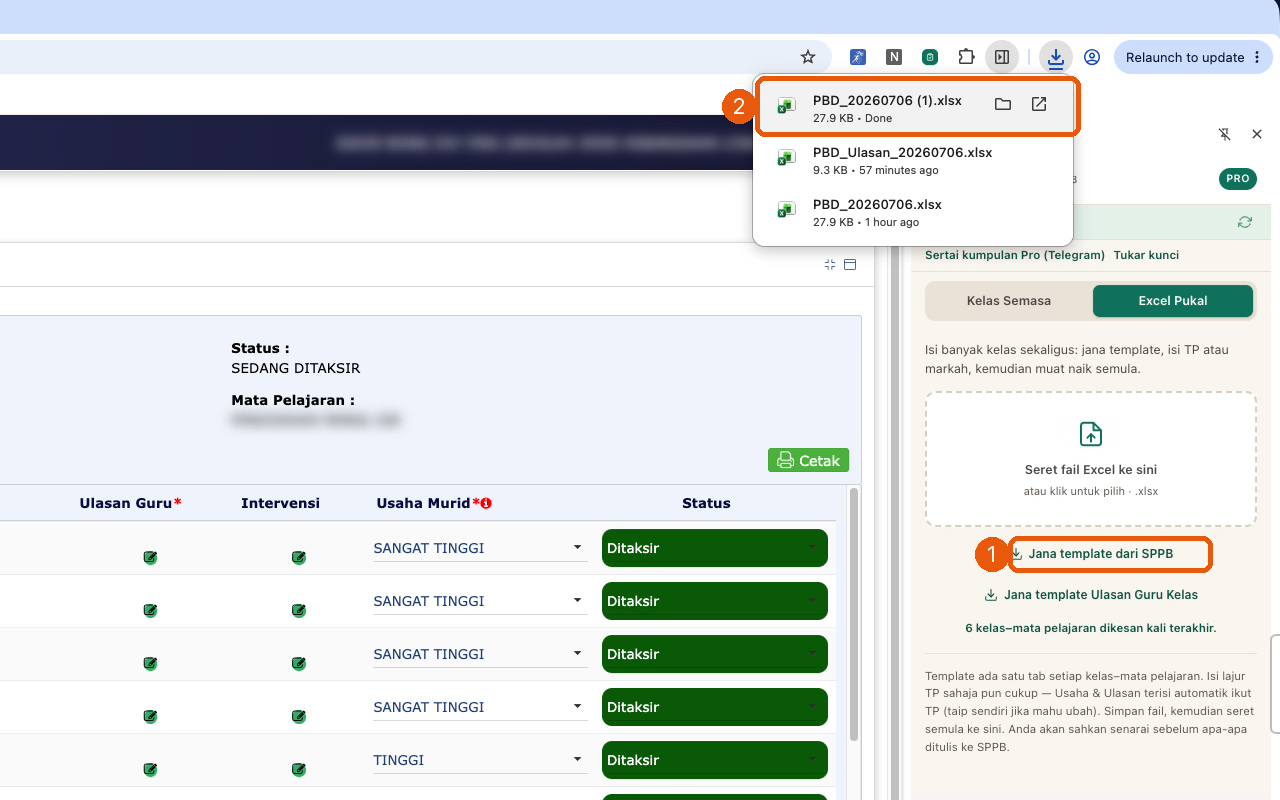
Tekan “Jana fail Excel”

Dari skrin Rumah, tekan kad Excel pukal. Skrin Excel ada suis di atas: Isi PBD atau Ulasan Guru Kelas — biarkan pada Isi PBD.

Tekan Jana fail Excel. Extension membaca senarai kelas anda (termasuk semua halaman senarai, bukan halaman pertama sahaja) dan memuat turun satu fail Excel dengan satu tab untuk setiap kelas–mata pelajaran, sudah disenaraikan dengan nama murid kelas berkenaan.

Panel menyatakan kiraan sebenar — contohnya “Kali terakhir: 10 daripada 14 kelas–mata pelajaran dibaca”. Kalau ada yang tidak sempat dibaca, jana sekali lagi untuk yang selebihnya.

Kelas yang sudah dihantar atau disahkan turut dimuatkan — sebagai rujukan sahaja (sesuai untuk backup). Kelas itu tidak boleh dimuat naik semula: ia akan ditanda “dikunci, tidak boleh diisi” pada langkah semak.
2

Langkah 2 · Isi di luar talian

Isi TP, Usaha, Ulasan, dan Intervensi

Buka fail Excel dan isi setiap murid:

  • TP — taip TP4 atau hanya 4, kedua-duanya diterima. (Tiada lajur Markah — SPPB tidak menggunakan markah untuk PBD.)
  • Usaha Murid — pilih dari dropdown
  • Ulasan Guru — pilih dari dropdown; pilihan dikumpulkan mengikut kategori (contoh [Cemerlang] …)
  • Intervensi — isi jika perlu
  • Subjek bahasa — lajur Kemahiran (Mendengar & Bertutur / Membaca / Menulis, atau LSRW) sudah membawa gred yang sudah tersimpan di SPPB. Sel yang anda tidak ubah tidak akan ditulis semula.

Sebenarnya, isi TP sahaja pun sudah cukup: lajur Usaha dan Ulasan akan terisi secara automatik mengikut TP melalui formula dalam fail. Jika anda menaip nilai sendiri, nilai anda yang digunakan.

Anda boleh isi di komputer sendiri atau muat naik fail ke Google Sheets untuk beberapa guru isi serentak, kemudian muat turun semula sebagai .xlsx.

Copy-paste laju. Jika ramai murid berkongsi TP atau ulasan yang sama, isi satu sel kemudian copy-paste ke seluruh lajur — jauh lebih cepat daripada taip satu-satu.
3

Langkah 3 · Muat naik semula

Seret fail Excel kembali ke panel

Buka panel PBD Helper dan kembali ke skrin Excel pukal. Seret fail Excel yang telah diisi ke zon lepas fail (“Seret fail ke sini · .xlsx”), atau klik untuk pilih fail.

Extension membaca setiap tab, mengesahkan format (TP 4 atau TP4, kategori ulasan, tajuk lajur), dan memaparkan ringkasan kelas serta murid yang dikesan. Zon lepas fail mengecam sendiri sama ada fail itu fail Isi PBD atau fail Ulasan Guru Kelas.

4

Semak sebelum tulis

Semak senarai kelas dan amaran

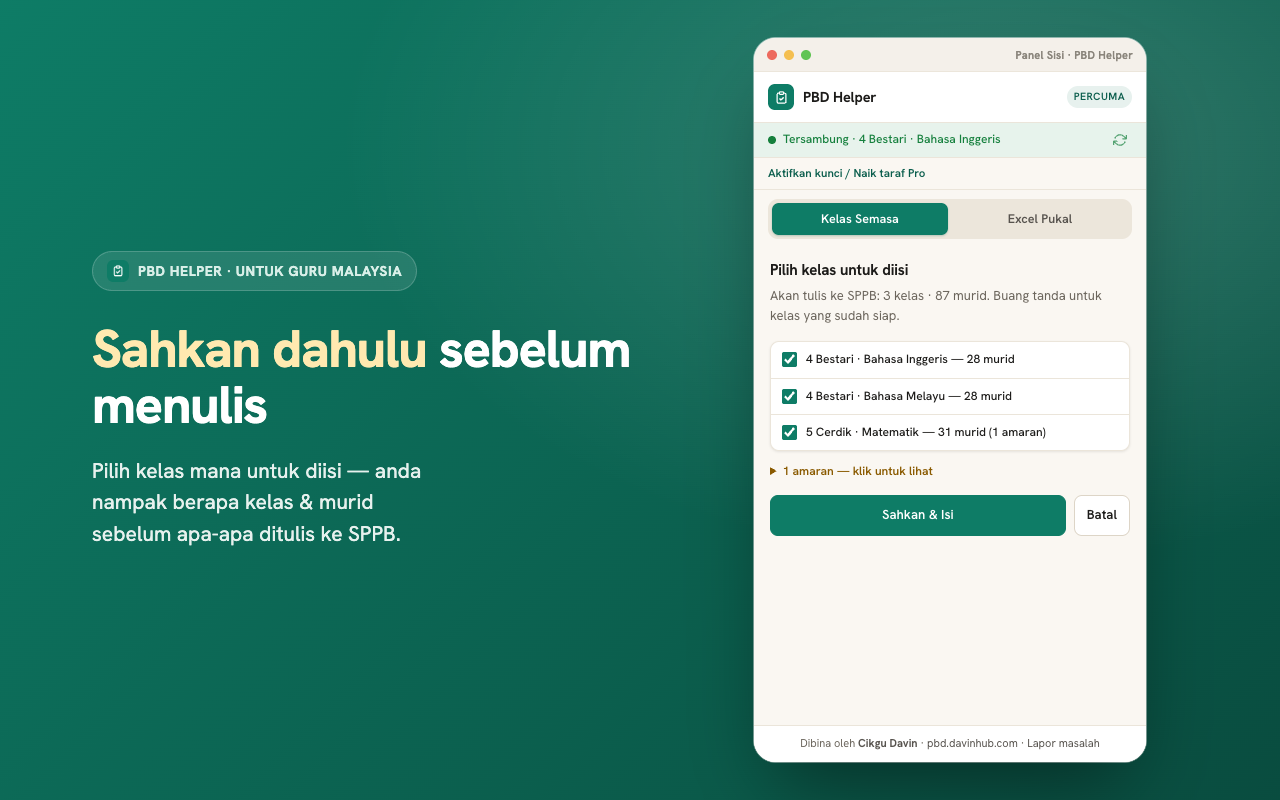
Sebelum menulis apa-apa ke SPPB, panel memaparkan skrin “Semak sebelum tulis”: setiap tab yang dibaca, berapa murid dalam setiap kelas, dan tanda pada kelas yang akan diisi. Tanggalkan tanda pada kelas yang anda belum mahu isi.

Sebarang masalah dalam fail disenaraikan sebagai amaran — tajuk lajur yang bertukar, nama tab yang tidak dikenali, No. KP berganda, kelas yang “dikunci, tidak boleh diisi”. Amaran tidak pernah menggugurkan data secara senyap; ia dipaparkan supaya anda boleh baca dahulu.

Jika anda masih pada pelan percuma, skrin ini juga menamakan kelas yang akan menjadi kelas percuma anda.

5

Tulis

Tulis semua kelas

Tekan “Tulis N kelas”. Extension pergi ke setiap kelas satu per satu, mengisi medan, menyimpan melalui butang “Simpan” SPPB, dan membaca semula untuk mengesahkan — peraturan “hanya yang belum ada TP tersimpan, atau yang anda ubah” terpakai di sini juga.

Panel menunjukkan dua bar kemajuan: kelas m daripada n dan murid m daripada n bagi kelas semasa, dengan anggaran masa. Tekan “Berhenti selepas kelas ini” bila-bila masa — kelas yang sudah diisi kekal tersimpan.

Aliran lengkap. Sama ada satu kelas melalui panel atau semua kelas melalui Excel pukal, PBD Helper sentiasa melalui skrin semak dahulu dan mengesahkan hasil selepas simpan.

Markah UASA (Pro, melalui Excel)

Sejak v1.4 (Oktober 2026), markah UASA diisi melalui Excel sahaja: jana fail, taip markah 0–100, muat naik, semak, tulis. Setiap murid dibaca semula selepas Simpan, sama seperti Isi PBD. Ciri ini untuk pengguna Pro; panel tidak mengisi markah murid demi murid.

1

Langkah 1 · Jana

Tekan kad “Markah UASA”, kemudian “Jana fail Excel”

Dari skrin Rumah, tekan kad Markah UASA. Ia membuka skrin Excel pukal dengan suis Markah UASA sudah dipilih.

Tekan Jana fail Excel. Panel membaca senarai kelas anda dan memuat turun satu fail dengan satu tab bagi setiap kelas UASA, sudah disenaraikan dengan nama murid. Kelas PBD tidak dimasukkan ke dalam fail ini.

Murid yang sudah ada markah di SPPB dipaparkan dengan markah itu. Sel yang anda tidak ubah tidak akan ditulis semula.

Kelas tiada dalam senarai? SPPB hanya mewujudkan rekod kelas selepas anda menapis dan menekan Cari. Dalam SPPB, buka Keputusan Pentaksiran, pilih Sesi → Aktiviti (UASA) → Tahun → Kelas, kemudian tekan Cari sekali. Buka semula panel: kelas itu akan muncul. PBD Helper tidak menekan Cari bagi pihak anda.
2

Langkah 2 · Isi di luar talian

Taip markah dalam lajur Markah

Buka fail Excel. Setiap tab ada satu lajur Markah:

  • Markah — nombor bulat 0–100. Gred (A–F) dikira oleh SPPB, bukan oleh fail.
  • Kosong — murid ini tidak disentuh. Markah yang sudah ada di SPPB dikekalkan.
  • Murid tidak hadir — biarkan kosong, dan tandakan “Tidak Ditaksir” terus di SPPB. PBD Helper tidak menukar status murid.
  • Jangan ubah lajur Bil, Nama dan No IC — ia digunakan untuk memadankan murid dengan SPPB.

Nilai yang bukan nombor bulat dalam julat (contoh 85.5 atau A) tidak ditulis; ia disenaraikan sebagai amaran pada langkah semak supaya anda boleh betulkan.

3

Langkah 3 · Muat naik & semak

Seret fail kembali ke panel, semak senarai kelas

Kembali ke skrin Excel pukal dan seret fail ke zon lepas fail. Panel mengecam sendiri bahawa ini fail Markah UASA.

Skrin Semak sebelum tulis menyenaraikan setiap kelas dengan bilangan murid yang akan ditulis, murid yang tidak berubah (dilangkau), dan amaran. Kelas yang sudah dihantar atau disahkan ditanda “dikunci, tidak boleh diisi”. Tanda kelas yang mahu ditulis.

Status Pro disemak semasa Tulis. Jika panel berkata “Status Pro tidak dapat disemak (rangkaian)”, tiada apa-apa ditulis; tekan Tulis sekali lagi. Pengguna percuma melihat “Markah UASA untuk pengguna Pro sahaja” — fail sudah sedia, dan boleh ditulis selepas naik taraf.
4

Langkah 4 · Tulis

Tekan “Tulis N kelas”, kemudian semak kad keputusan

Panel menaip markah setiap murid ke dalam jadual SPPB kelas itu dan menekan Simpan SPPB sekali bagi setiap kelas. Selepas itu setiap murid dibaca semula dari SPPB dan ditanda ✓ atau ✗, sama seperti Isi PBD.

Butang Hantar tidak disentuh. Status murid juga tidak diubah oleh PBD Helper; SPPB sendiri menandakan murid sebagai sudah ditaksir apabila markah dimasukkan.

Kelas UASA tidak lagi tersenarai sebagai kelas PBD. Jika anda membuka kelas UASA di skrin Isi PBD, panel berkata “Kelas ini kelas UASA (markah 0–100), bukan PBD — guna Markah UASA (Excel) di Rumah”. Itu bukan ralat; ikut sahaja pautan ke Rumah.

Ulasan Guru Kelas (untuk guru kelas)

Anda guru kelas? Isi Ulasan Guru Kelas untuk seluruh kelas anda di halaman Pengurusan, dengan senarai ulasan biasa yang boleh diguna semula. Ciri ini percuma untuk semua pengguna.

1

Mula dari Rumah

Buka “Ulasan Guru Kelas” dan pilih kelas anda

Di skrin Rumah, tekan kad Ulasan Guru Kelas. Panel menyenaraikan kelas anda (halaman Pengurusan › PBD); tekan satu kelas dan tab SPPB dibuka ke sana, dengan senarai semua murid kelas berkenaan dalam panel.

Anda juga boleh pergi terus ke Pengurusan → PBD di SPPB dan buka kelas anda — panel akan mengikut sendiri.

Paparan ini hanya untuk guru kelas bagi kelas berkenaan. Jika kelas sudah dihantar, panel menjadi paparan baca sahaja (“Kelas ini dikunci — paparan sahaja”, tiada butang tulis).

2

Ulasan biasa

Pilih ulasan dari senarai, atau taip sendiri

Untuk isi berkumpulan, tanda beberapa murid dahulu (atau tekan kotak pilih semua), kemudian pilih satu ayat dari dropdown “Set Ulasan…” — semua murid yang ditanda menerima ulasan yang sama. Tiada tanda langsung bermakna semua murid.

Anda juga boleh menaip ulasan sendiri pada baris mana-mana murid. Ulasan yang ditaip sentiasa diutamakan berbanding pilihan dari senarai.

3

Tulis & sahkan

Tekan “Tulis ulasan ke SPPB”

Tekan Tulis ulasan ke SPPB. Extension membuka dialog ulasan setiap murid, menaip ulasan, dan menyimpan melalui butang Simpan SPPB. Panel menunjukkan kemajuan “m daripada n murid” dengan anggaran masa, dan butang “Berhenti selepas murid ini”.

Selepas selesai, ia membaca semula data dari SPPB dan kad keputusan menunjukkan “m daripada n disahkan” — dengan Cuba lagi untuk murid yang gagal.

Percuma sepenuhnya. Ulasan Guru Kelas tidak dikira dalam had 1 kelas-subjek pelan percuma. Semua guru kelas boleh menggunakannya tanpa kunci Pro.
4

Excel pukal

Jana template Ulasan Guru Kelas

Buka skrin Excel pukal (dari Rumah, atau pautan “Banyak kelas sekaligus (Excel Ulasan)” di bawah senarai murid) dan tukar suis di atas kepada Ulasan Guru Kelas. Tekan Jana fail Excel: anda akan dapat satu fail dengan satu tab bagi setiap kelas yang anda pegang sebagai guru kelas. Kelas yang sudah dihantar dilangkau.

Isi lajur ulasan di luar talian, kemudian muat naik semula fail yang sama. Extension mengecam fail Ulasan Guru Kelas secara automatik dan mengisi semua kelas sekali gus, dengan skrin semak sebelum tulis dan pengesahan selepas simpan seperti biasa.

Cetakan Laporan (percuma)

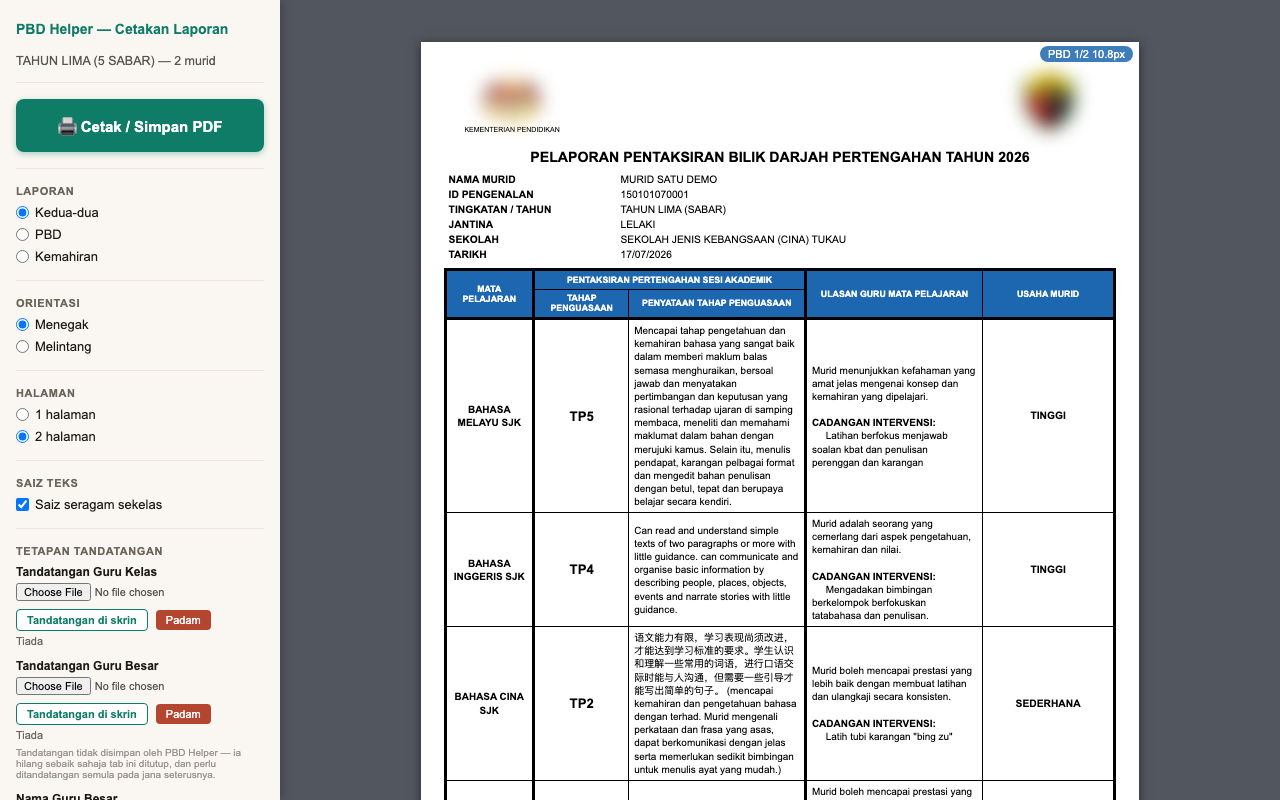
Cetak laporan Keseluruhan PBD dan Kemahiran untuk seluruh kelas dengan satu klik: setiap murid satu muka surat, susun atur konsisten, siap tandatangan digital. Semua data dipaparkan 1:1 daripada laporan SPPB anda, tiada yang diubah.

1

Mula dari Rumah

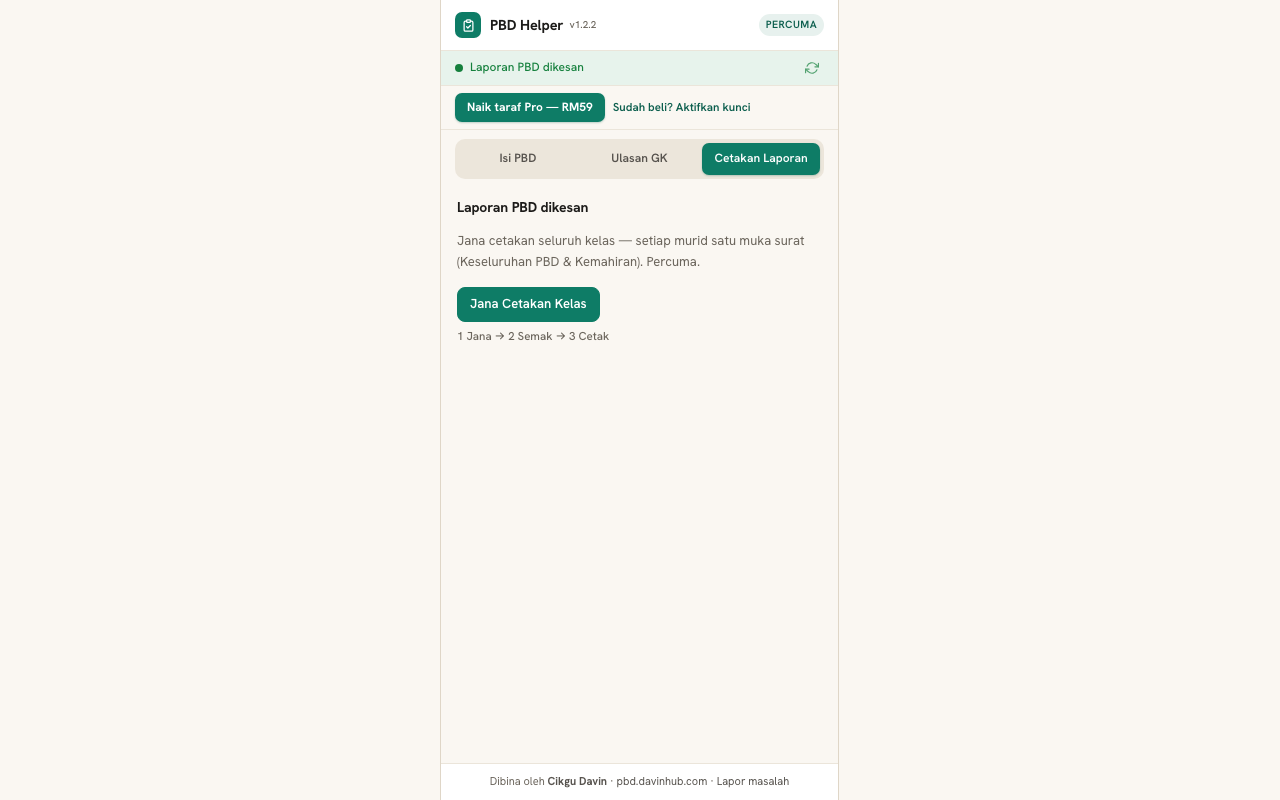
Pilih kelas, kemudian tekan “Jana cetakan kelas”

Di skrin Rumah, tekan kad Cetak Laporan PBD dan pilih kelas anda dari senarai — tab SPPB dibuka ke Laporan → PBD → Laporan Individu kelas itu. (Anda juga boleh pergi terus ke halaman itu di SPPB; panel akan mengikut.)

Tekan Jana cetakan kelas dan tunggu sebentar — panel menunjukkan kad kemajuan “m daripada n murid” dengan anggaran masa.

Kelas penuh mengambil kira-kira satu hingga dua minit, bergantung pada kelajuan rangkaian sekolah. Jika ada murid yang gagal dimuat, namanya disenaraikan dan anda boleh jana semula.

Panel PBD Helper pada halaman Laporan Individu: butang Jana cetakan kelas ditanda (1) dan panduan 1 Jana, 2 Semak, 3 Cetak.
2

Tab cetakan

Semak paparan dan tetapkan tandatangan

Tab baharu dibuka dengan semua laporan tersusun, setiap murid satu muka surat. Dari bar sisi anda boleh memilih Kedua-dua / PBD / Kemahiran, menukar orientasi kertas, dan menetapkan tandatangan:

  • Tandatangan Guru Kelas / Guru Besar: muat naik imej (PNG/JPEG) atau tekan Tandatangan di skrin untuk menulis terus dengan tetikus atau skrin sentuh. Ruang kosong dipotong secara automatik. Tandatangan tidak disimpan oleh PBD Helper — ia hilang apabila tab cetakan ditutup, dan perlu ditandatangan semula pada jana seterusnya.
  • Nama Guru Besar: taip sekali dan tekan Simpan. Tetapan ini disimpan pada peranti anda dan diguna semula untuk semua kelas.

Setiap muka surat disemak secara automatik terhadap data asal SPPB. Jika ada yang tidak sepadan, paparan asal SPPB digunakan untuk murid berkenaan, jadi tiada maklumat yang hilang.

Tab cetakan: bar sisi dengan tetapan laporan, orientasi dan tandatangan di sebelah laporan PBD yang tersusun kemas.
3

Cetak

Cetak atau simpan sebagai PDF

Tekan Cetak / Simpan PDF. Untuk salinan kertas, teruskan ke pencetak seperti biasa. Untuk fail digital, pilih Save as PDF dalam dialog cetakan Chrome. Kedua-duanya kekal pada peranti anda; tiada data murid dihantar ke mana-mana pelayan.

Pro: beli & aktifkan kunci

Versi percuma mengisi 1 kelas–mata pelajaran dengan semua ciri; Ulasan Guru Kelas dan Cetakan Laporan percuma tanpa had. Pro (RM59, sekali bayar) membuka semua kelas, Excel pukal untuk semua kelas, dan Markah UASA. Tiga langkah: beli, terima kunci, aktifkan dalam panel. Membeli sahaja belum mengaktifkan Pro — kunci perlu ditampal ke dalam panel sekali.

1

Langkah 1 · Beli

Beli di pbd.davinhub.com/beli

Buka pbd.davinhub.com/beli. Taip emel anda (kunci dihantar ke sini), kemudian tekan Bayar RM59 dengan Billplz. Pilih bank anda (FPX) dan sahkan bayaran seperti biasa.

Dari dalam panel, tekan Pro — RM59: selepas bayar, Pro aktif sendiri pada akaun MOEIS yang sedang log masuk — tiada kunci perlu ditampal (sejak v1.4.3). Pautan dari laman web atau telefon tidak membawa maklumat akaun, jadi ikut langkah 2–3.

Bayaran sekali sahaja, bukan langganan. Resit dikeluarkan oleh EDUHELPER RESOURCES.

2

Langkah 2 · Terima kunci

Salin kunci yang bermula dengan PBDH-

Selepas bayaran disahkan, halaman Pembayaran Berjaya memaparkan kunci anda (bentuk PBDH-XXXX-XXXX) dengan butang Salin Kunci. Kunci yang sama dihantar ke emel anda serta-merta.

Tidak nampak emel? Semak folder Spam atau Promosi. Masih tiada, emel hi@davinhub.com dengan emel yang anda guna semasa membeli.

Panel masih tertulis PERCUMA selepas bayar? Itu normal. Pro hanya aktif selepas kunci ditampal ke dalam panel (langkah 3). Muat naik Excel atau Tulis sebelum itu masih dikira sebagai pengguna percuma.
3

Langkah 3 · Aktifkan

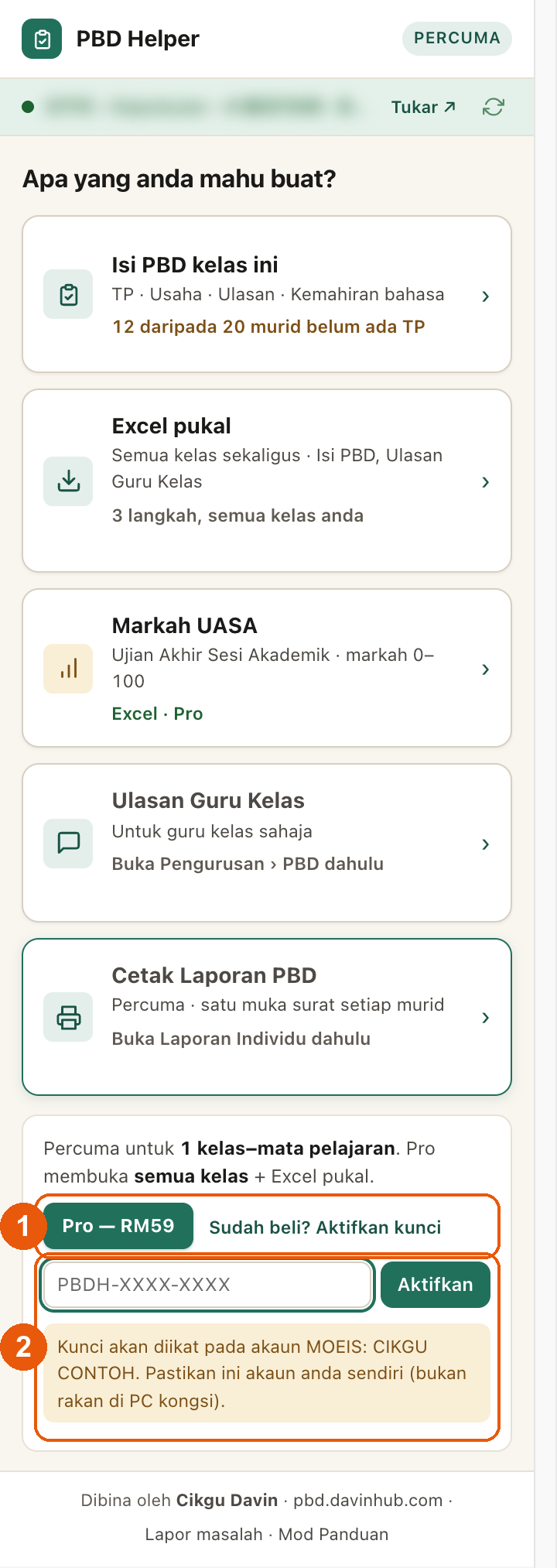
Hanya jika panel masih PERCUMA: di bawah skrin Rumah, tekan “Sudah beli? Aktifkan kunci”

Log masuk SPPB dan buka panel PBD Helper. Di skrin Rumah, tatal ke bawah sehingga kad “Percuma untuk 1 kelas–mata pelajaran”.

  1. Tekan Sudah beli? Aktifkan kunci.
  2. Tampal kunci ke dalam ruangan PBDH-XXXX-XXXX, kemudian tekan Aktifkan.

Lencana di atas panel bertukar kepada PRO, dan kad di bawah berkata “Pro aktif” dengan pautan Kumpulan Pro di Telegram. Semua kelas kini boleh ditulis.

Ruangan kunci hanya muncul selepas “Sudah beli? Aktifkan kunci” ditekan.
Kunci terikat pada akaun MOEIS yang sedang log masuk. Panel menunjukkan nama akaun itu sebelum anda tekan Aktifkan. Di PC kongsi, pastikan itu akaun anda sendiri, bukan rakan sekerja.
Guna versi percuma? Anda tidak perlu kunci. Ruangan PBDH- hanya untuk Pro; biarkan sahaja dan teruskan mengisi.
Tukar komputer atau pelayar? Log masuk SPPB dengan akaun yang sama. Jika panel masih tertulis PERCUMA, tampal kunci yang sama sekali lagi — tiada set semula diperlukan.

Soalan Lazim & Sokongan

Soalan yang paling kerap ditanya sebelum bermula, dan cara hubungi kami jika perlukan bantuan.

Apa beza percuma dengan Pro?

Percuma membolehkan anda mengisi 1 kelas-subjek dengan semua ciri (set TP, “Semak sebelum tulis”, “Tulis”, dan pengesahan baca-balik). Pro (RM59, sekali bayar — bukan langganan) membuka penggunaan tanpa had kelas-subjek, Excel pukal untuk semua kelas sekali gus, serta Markah UASA melalui Excel. Lesen Pro terikat pada akaun MOEIS anda, jadi anda boleh menukar komputer atau pelayar tanpa perlu set semula.

Bagaimana saya beli dan aktifkan Pro?

Beli Pro di pbd.davinhub.com/beli melalui Billplz (FPX). Anda akan terima kunci lesen bermula dengan PBDH- beserta emel. Dalam panel, di bahagian bawah skrin Rumah, tekan Sudah beli? Aktifkan kunci, tampal kunci itu dan klik Aktifkan. Langkah bergambar: Bahagian 8.

Saya ada dua akaun SPPB. Satu kunci cukup?

Satu kunci Pro terikat pada satu akaun MOEIS. Akaun kedua perlukan kunci sendiri. Selepas kedua-dua akaun mempunyai kunci, anda boleh bertukar akaun dengan bebas — Pro mengikut akaun yang sedang log masuk.

Kelas saya sudah dihantar atau disahkan. Boleh guna lagi?

Boleh lihat, tetapi tidak boleh tulis. Kelas yang sudah dihantar atau disahkan ditanda “dikunci, lihat sahaja” sejak skrin Rumah dan senarai kelas, dan butang tulis dimatikan. Kelas itu tetap dimuatkan ke dalam fail Excel sebagai rujukan (tidak boleh dimuat naik semula), dan Cetakan Laporan masih boleh dijana.

Adakah data murid saya selamat?

Ya. Tiada nama atau nombor kad pengenalan murid dikeluarkan dari peranti anda. Extension hanya menulis melalui butang “Simpan” SPPB, dan semua data murid kekal dalam SPPB. Pelayan lesen hanya menerima cincangan (hash) SHA-256 tanpa nama serta id peranti. Baca dasar privasi penuh.
Adakah kelas saya akan dikunci?

Tidak. PBD Helper hanya menulis melalui butang “Simpan” SPPB dan tidak pernah menekan “Hantar” secara automatik. Kelas anda tidak akan dikunci, dan simpanan separa dibenarkan.

Kelas saya tiada dalam senarai panel, atau Jana Excel kurang satu kelas.

SPPB hanya mewujudkan rekod kelas selepas anda menapis dan menekan Cari; sebelum itu kelas belum wujud, jadi PBD Helper pun tidak nampak. Dalam SPPB, buka Keputusan Pentaksiran, pilih Sesi → Aktiviti → Tahun → Kelas mengikut urutan itu, kemudian tekan Cari. Buat sekali bagi setiap kelas, kemudian buka semula panel. PBD Helper tidak menekan Cari bagi pihak anda.

Saya guru kelas. Kenapa kelas saya ada dua kali dalam Ulasan Guru Kelas?

Selepas UASA dibuka, SPPB mempunyai dua rekod Pengurusan bagi setiap kelas: PBD akhir sesi dan UASA. Pemilih kelas memaparkan aktiviti SPPB di bawah nama kelas, dan rekod UASA ditanda “· UASA” di tempat lain. Ulasan Guru Kelas dikongsi antara kedua-dua rekod: isi sekali sahaja, kedua-duanya berubah. Jika kad keputusan berkata “disimpan — SPPB paparkannya selepas pentaksiran selesai”, ulasan itu sudah tersimpan; SPPB memaparkannya selepas pentaksiran kelas selesai.

Pelayar apa yang disokong?

Chrome, Edge, Brave, dan Opera (semua pelayar berasaskan Chromium). PBD Helper ialah extension komputer, jadi ia tidak berfungsi pada telefon atau Safari.

Panel kata “Sesi tamat” atau “Senarai kelas tidak dapat dibaca”.

Selalunya anda belum log masuk SPPB, atau sesi SPPB sudah tamat. Log masuk SPPB (idMe) dahulu dalam tab yang sama, kemudian tekan ikon muat semula di atas panel atau tekan kad tugas sekali lagi. Ini bukan ralat extension.